Routing sederhana mikrotik
Jan 09, 2025
Simulasi dilakukan dengan gns3 dengan skema NAT-mikrotik-Client(VPCS) seperti gambar berikut
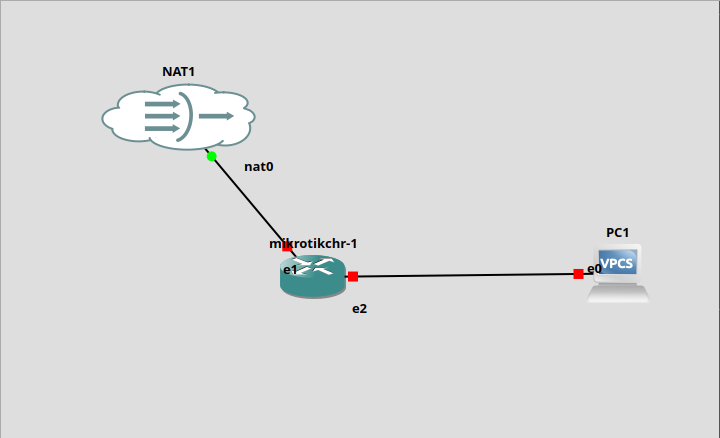
Pada simulasi di atas, konfigurasi minimal router mikrotik sebagai berikut
- cek apakah sudah dapat ip dari NAT dengan
ip dhcp-client print
jika belum tambahkan
/ip dhcp-client add interface=ether1 disabled=no
/ip dhcp-client enable 0
- tambahkan ip untuk ether2
/ip address add address=192.168.1.1/24 interface=ether2
cek apakah sudah ditambahkan dengan command berikut
/ip address print
- tambahkan masquerade agar bisa konek internet
/ip firewall nat add chain=srcnat out-interface=ether1 action=masquerade
cek apakah sudah ditambahkan dengan command berikut
/ip firewall nat print
- tambahkan dns nya juga
/ip dns set servers=192.168.122.1 allow-remote-requests=yes
dnsnya bisa dari IP yang didapat dari NAT
cek apakah sudah ditambahkan dengan command berikut
/ip dns print
- selanjutnya tinggal set di clientnya (VPCS), dengan command berikut
ip 192.168.1.2 192.168.1.1
ip dns 192.168.122.1
- test ping
ke gateway
ping 192.168.1.1
ke internet
ping google.com
Bridge
Bridge di MikroTik adalah fitur yang memungkinkan perangkat di beberapa interface jaringan (seperti Ethernet, WLAN, atau VLAN) menjadi satu jaringan atau segmentasi yang sama. Dengan kata lain, bridge menggabungkan beberapa interface fisik atau virtual sehingga perangkat yang terhubung ke interface-interface tersebut dapat berkomunikasi seolah-olah mereka berada dalam jaringan yang sama.
contoh simulasi di gns3 sebagai berikut
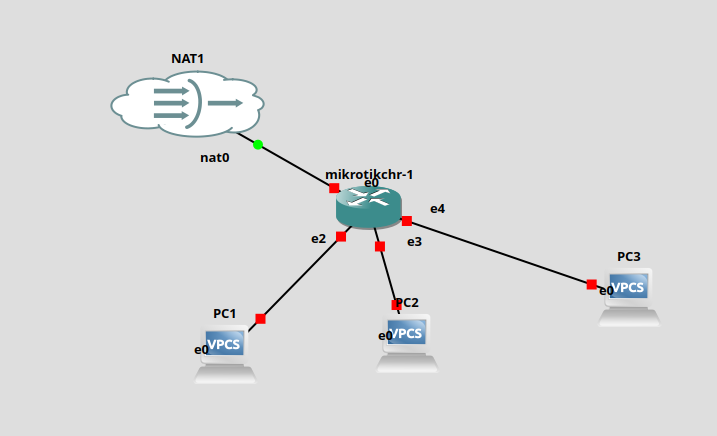
di gambar simulasi di atas client pc1 pc2 pc3 akan dianggap sebagai satu interface jaringan yang sama. Berikut adalah konfigurasinya
- membuat bridge baru dengan nama bridge1
/interface bridge add name=bridge1
- menambahkan beberapa interface ke dalam bridge1
/interface brigde port
add bridge=bridge1 interface=ether2
add bridge=bridge1 interface=ether3
add bridge=bridge1 interface=ether4
- selanjutnya edit IP 192.168.1.1/24 yang sudah ditambahkan ke ether2 jadi ke brigde1
/ip address edit 0 interface
0 bisa didapat dari
/ip address print
Flags: X - disabled, I - invalid, D - dynamic
 #   ADDRESS            NETWORK         INTERFACE
 0   192.168.1.1/24     192.168.1.0     ether2
 1 D 192.168.122.178/24 192.168.122.0   ether1
ether2 berada di nomor 0
kemudian ubah ether2 ke bridge1 kemudian ctrl+o
jika ingin menambahkan IP baru bisa dengan command berikut
/ip address add interface=bridge1 address=192.168.1.1/24
- selanjutnya set ip di client
pc1
ip 192.168.1.2 192.168.1.1
ip dns 192.168.122.1
pc2
ip 192.168.1.3 192.168.1.1
ip dns 192.168.122.1
pc3
ip 192.168.1.4 192.168.1.1
ip dns 192.168.122.1
DHCP Server
DHCP Server di MikroTik adalah fitur yang memungkinkan router MikroTik untuk menyediakan alamat IP secara otomatis kepada perangkat yang terhubung ke jaringan. Dengan adanya DHCP Server, perangkat dalam jaringan tidak perlu dikonfigurasi secara manual untuk mendapatkan alamat IP, melainkan akan menerima konfigurasi IP (seperti alamat IP, subnet mask, gateway, dan DNS) secara otomatis dari server.
untuk menambahkan dhcp secara otomatis bisa menggunakan command
/ip dhcp-server setup
chat saat konfigurasi
Select interface to run DHCP server on

dhcp server interface: bridge1 -- ketik nama bridge/interface
Select network for DHCP addresses

dhcp address space: 192.168.1.0/24 -- sesuai IP di brigde/interface
Select gateway for given network

gateway for dhcp network: 192.168.1.1 -- sesuai IP gateway di brigde/interface
Select pool of ip addresses given out by DHCP server

addresses to give out: 192.168.1.2-192.168.1.254 -- range IP
Select DNS servers

dns servers: 192.168.122.1 -- bisa 8.8.8.8 atau jika pake NAT bisa dengan IP yang didapat dari NAT
Select lease time

lease time: 10m
atau jika ingin setup secara manual
/ip pool add name=pool8 ranges=YYY.YYY.YYY.100-YYY.YYY.YYY.120
/ip dhcp-server network add address=YYY.YYY.YYY.0/24 gateway=YYY.YYY.YYY.1
/ip dhcp-server add interface=ether8 address-pool=pool8
/ip dhcp-server network add dns-server=8.8.8.8
/ip dhcp-server enable
di client-nya (VPCS) cukup dengan command
ip dhcp
setelah menambahkan ip dhcp di client tidak perlu repot2 menset ip, gateway dan juga dns nya karena sudah otomatis ditambahkan dari dhcp server.